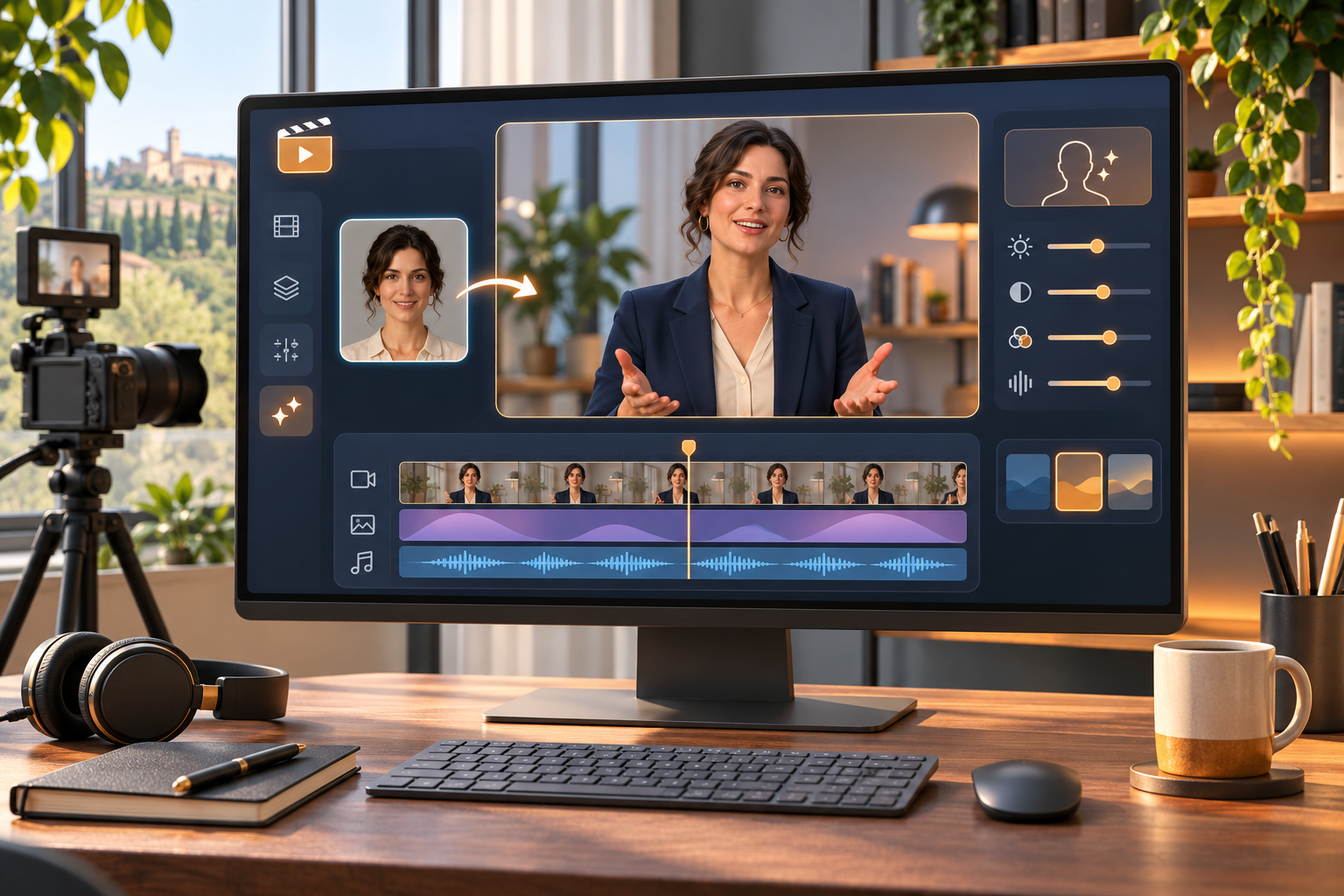
Un breve video può spiegare ai clienti come aprire una richiesta di assistenza, prepararsi a una consegna o usare un servizio. Il problema, per molte PMI, arriva quando bisogna aggiornarlo: cambiano una schermata o una procedura e occorre organizzare un’altra registrazione. Il 2 novembre 2026 Google ha annunciato per Google Vids la possibilità di creare un avatar personalizzato partendo da un’immagine caricata. È una novità concreta da valutare per contenuti ripetitivi, senza confondere la generazione del presentatore con la qualità della spiegazione.
La nostra proposta è sperimentarla su un solo tutorial, con un obiettivo misurabile e una revisione prima della diffusione. Gli esempi che seguono sono ipotesi operative UHD: non abbiamo eseguito un test di produzione né misurato risparmi di tempo o miglioramenti delle conversioni.
Che cosa ha annunciato Google
Nell’aggiornamento ufficiale Workspace del 2 novembre, Google descrive il caricamento di immagini da computer, Drive o Photos per creare un avatar in Vids, con possibilità di rifinire l’immagine e riutilizzare l’avatar nel progetto. È un’opzione aggiuntiva rispetto alla creazione da zero. Per i domini Rapid Release il rilascio graduale è iniziato il 30 ottobre, con una finestra fino a 15 giorni; per Scheduled Release è previsto dal 20 novembre, con distribuzione in 1–3 giorni.
L’elenco dell’annuncio include i piani Business Starter, Standard e Plus e altre edizioni. Non significa che ogni account disponga subito delle stesse possibilità e quote. Prima di promettere una consegna, controllate la funzione nell’account effettivamente usato dall’azienda.
1. Scegliere un video che risolva un problema preciso
Il primo esperimento dovrebbe affrontare una domanda frequente, stabile e poco ambigua. Per un e-commerce potrebbe essere “quali informazioni preparare prima di contattare l’assistenza”; per un’agenzia, “come inviare i materiali necessari per aggiornare il sito”. Una spiegazione di questo tipo permette di valutare chiarezza e utilità senza affidare all’avatar una trattativa commerciale o una risposta personalizzata.
Evitate un video introduttivo che racconti contemporaneamente storia aziendale, servizi, prezzi e condizioni. Scegliete invece un destinatario, una sola azione finale e un responsabile del contenuto. Scrivete prima la risposta corretta in testo: se il team non riesce ad approvarla in poche righe, il problema non è ancora pronto per essere trasformato in video.
Un esempio di scaletta per l’assistenza: spiegare dove si trova il numero d’ordine, indicare quali informazioni servono e concludere con il collegamento al canale corretto. Non inserite dati di clienti reali nelle schermate dimostrative. Usate un ordine fittizio e controllate che la procedura corrisponda davvero al servizio offerto.
2. Preparare immagine, voce e copione
La guida ufficiale agli avatar di Vids indica il percorso AI avatar, Design a custom avatar e Upload image. Suggerisce immagini di qualità, orizzontali 16:9, con volto umano ben illuminato e sfondo neutro. Dopo il caricamento si può rifinire il risultato, scegliere una voce, salvare e aggiungere il copione. L’italiano compare tra le lingue supportate. La scelta della voce è un passaggio distinto: caricare una fotografia non va presentato come prova di clonazione della voce della persona.
Per il progetto pilota consigliamo un’immagine creata appositamente, con provenienza documentata e utilizzo approvato. Se si vuole rappresentare una persona reale, chiarite prima finalità, canali e responsabilità con le persone coinvolte. Non usate la fotografia di un cliente o di un dipendente soltanto perché è già presente in un archivio condiviso. È una raccomandazione organizzativa, non un parere legale.
Il copione dovrebbe seguire l’ordine delle azioni sullo schermo. Una frase per passaggio, pochi termini tecnici e nessuna informazione che richieda di mettere in pausa continuamente. Fate leggere il testo a un collega senza spiegazioni aggiuntive: se chiede “dove devo cliccare?”, manca probabilmente un riferimento visivo o un passaggio della procedura.
Per mantenere il progetto gestibile, preparate una tabella editoriale con scena, messaggio, schermata e persona che approva. La tabella è un nostro metodo di lavoro proposto, non una funzione automatica di Vids. Riduce il rischio di generare una presentazione convincente ma incoerente con il processo aziendale.
3. Revisionare e misurare prima di estendere il progetto
Prima della diffusione controllate pronuncia di marchi e sigle, sincronizzazione, gesti, leggibilità delle schermate e corrispondenza tra voce e azione mostrata. Provate il video anche su un telefono e senza audio. Accompagnatelo con istruzioni testuali accessibili: il cliente dovrebbe poter completare l’attività anche se non può o non vuole guardare il presentatore.
La guida precisa che ogni video avatar generato può durare fino a 60 secondi e che l’avatar personalizzato resta nel progetto; per portarlo in un altro file descrive la copia del progetto. Sono vincoli da considerare nell’organizzazione dei materiali. Conservate una versione approvata del copione e una data di revisione, così da sapere quando un cambiamento del servizio richiede un aggiornamento.
Per valutare l’esperimento, chiedete a un piccolo gruppo di persone di completare il compito dopo il video e annotate domande irrisolte, errori e punti di abbandono. Confrontate il lavoro complessivo con una semplice guida illustrata: preparazione, generazione, correzione e aggiornamenti. Sono metriche da raccogliere sul campo, non vantaggi che possiamo attribuire al prodotto in anticipo.
Disponibilità e quote: evitare promesse premature
La tabella Google sulla disponibilità di Gemini in Vids riporta, per gli account Business, 10 generazioni avatar al mese su Starter e 25 su Standard e Plus. Alcuni piani condividono limiti tra avatar e clip AI. Gli amministratori possono controllare l’accesso a Vids e alle funzioni generative; un’opzione non disponibile può non comparire. Questi valori vanno ricontrollati sul piano e sulla documentazione correnti, soprattutto prima di organizzare una produzione periodica.
Nel budget del progetto considerate anche tentativi da scartare e revisioni del copione. Una quota disponibile non è una quota di video approvati. Per il primo test fissate un numero massimo di prove e un criterio di stop: se l’avatar distrae dalla procedura, passate a schermate commentate o a una registrazione tradizionale. Non serve aggiungere un volto a ogni comunicazione.
Dove inserire questi video nel lavoro della PMI
La collocazione più utile può essere una pagina di supporto, una sequenza di onboarding o una comunicazione dopo l’acquisto. Evitate di sostituire il contatto umano quando servono chiarimenti su un caso specifico. Rendete riconoscibile la natura sintetica del presentatore, senza attribuirgli esperienze, testimonianze o promesse che nessuno ha verificato.
Per preparare materiali coerenti si può partire dalle decisioni emerse nelle riunioni, mantenendo i controlli descritti nella nostra guida ai follow-up di Google Meet. Per eventuali informazioni raccolte con l’AI, valgono i criteri della guida a Gemini in Fogli Google e verifica delle fonti: prima si approva il contenuto, poi lo si distribuisce.
Partite da una domanda frequente e da un tutorial breve. Se volete individuare dove un video possa migliorare assistenza o onboarding nel vostro sito, contattate UHD: possiamo valutare il percorso del cliente e definire un esperimento con obiettivi e responsabilità chiari.
Fonti
- Google Workspace Updates, annuncio del 2 novembre 2026: Upload an image to create a custom avatar in Google Vids.
- Google Docs Editors Help: Use AI avatars in Google Vids.
- Google Docs Editors Help: disponibilità delle funzioni Gemini in Vids.
Fonti consultate il 3 novembre 2026. Esempi, piano di prova e criteri editoriali sono proposte UHD; nessun video cliente è stato prodotto per questa analisi.